在无感VPN系统的支持下,大家用电脑在校外访问校内信息系统和学术资源时,其使用方法与在校内访问时几乎是一样的:
在办事大厅内点选右侧的“访问内网”,按提示操作即可。
(一)登录办事大厅,点选“访问内网”
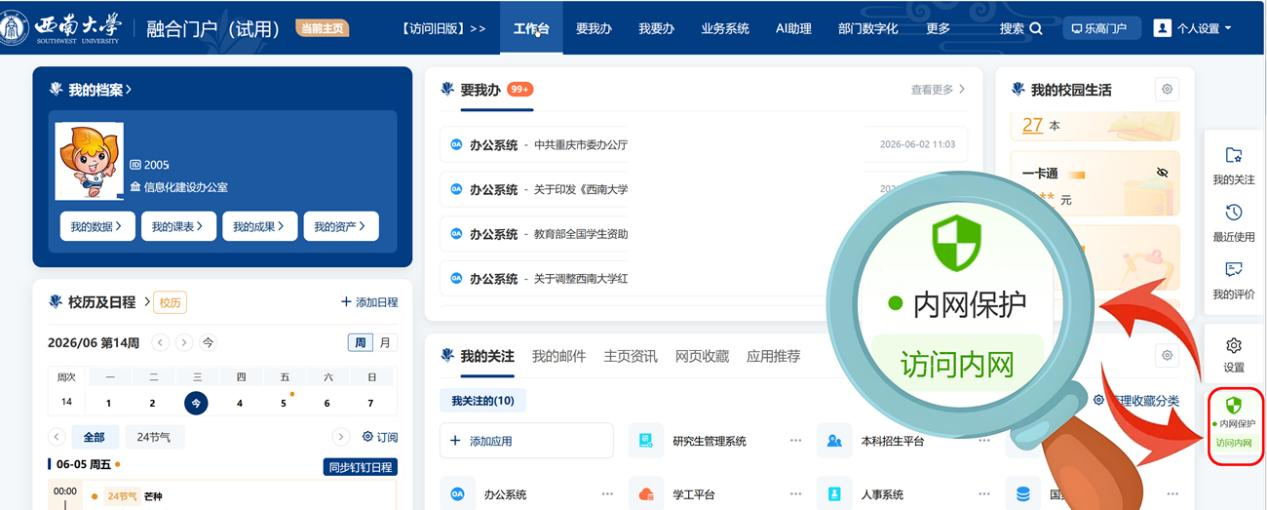
1.登录办事大厅(https://ywtb.swu.edu.cn),在右侧“快捷业务导航”栏的最后一行,点选“访问内网”。
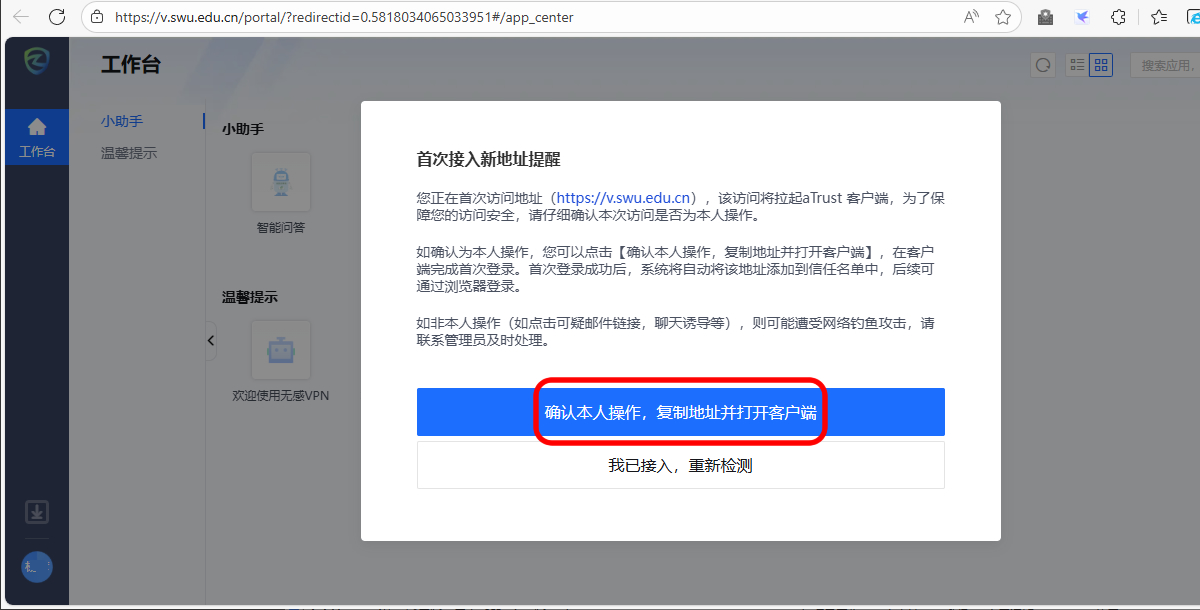
2.首次使用该功能,会提示需要先下载并安装无感VPN软件,按提示进行操作即可(点蓝色按钮,会自动复制配置信息)。
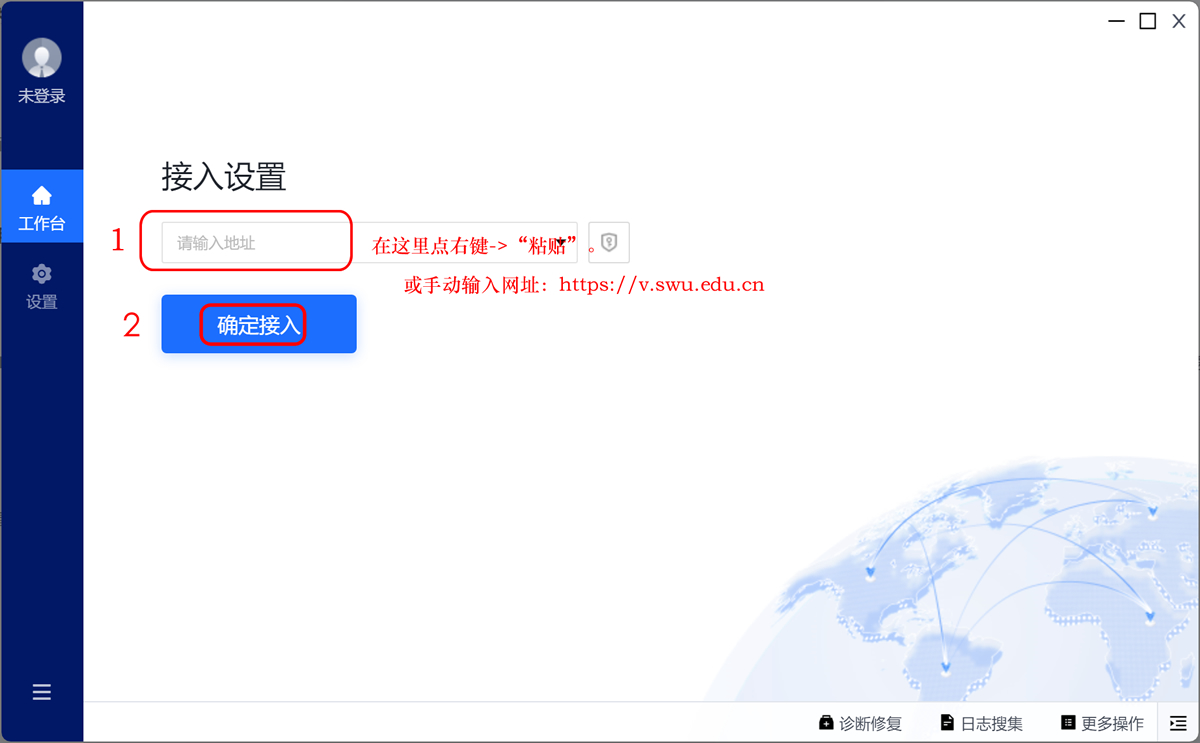
3.在“接入设置”下方的输入框中点一下,同时按“ctrl”和“V”键,配置信息就自动填入了。
也可手动输入网址:https://v.swu.edu.cn
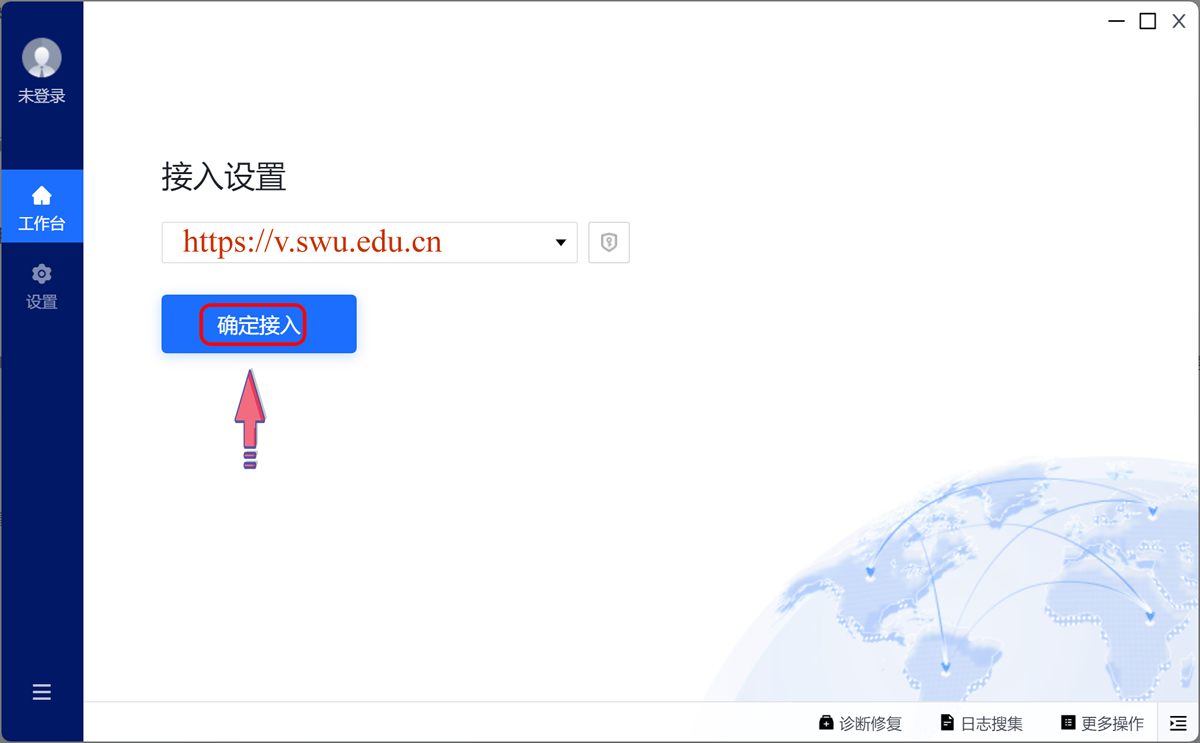
4.点击“确定接入”按钮.
5.登录成功后,弹出导航提示页面。
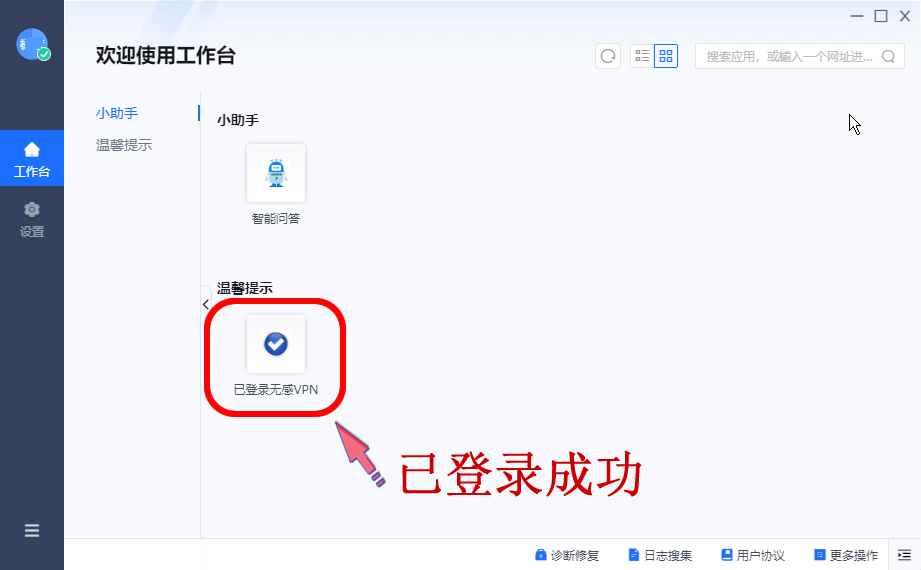
(二)点该导航页面右上角的“-”图标,将无感VPN最小化。
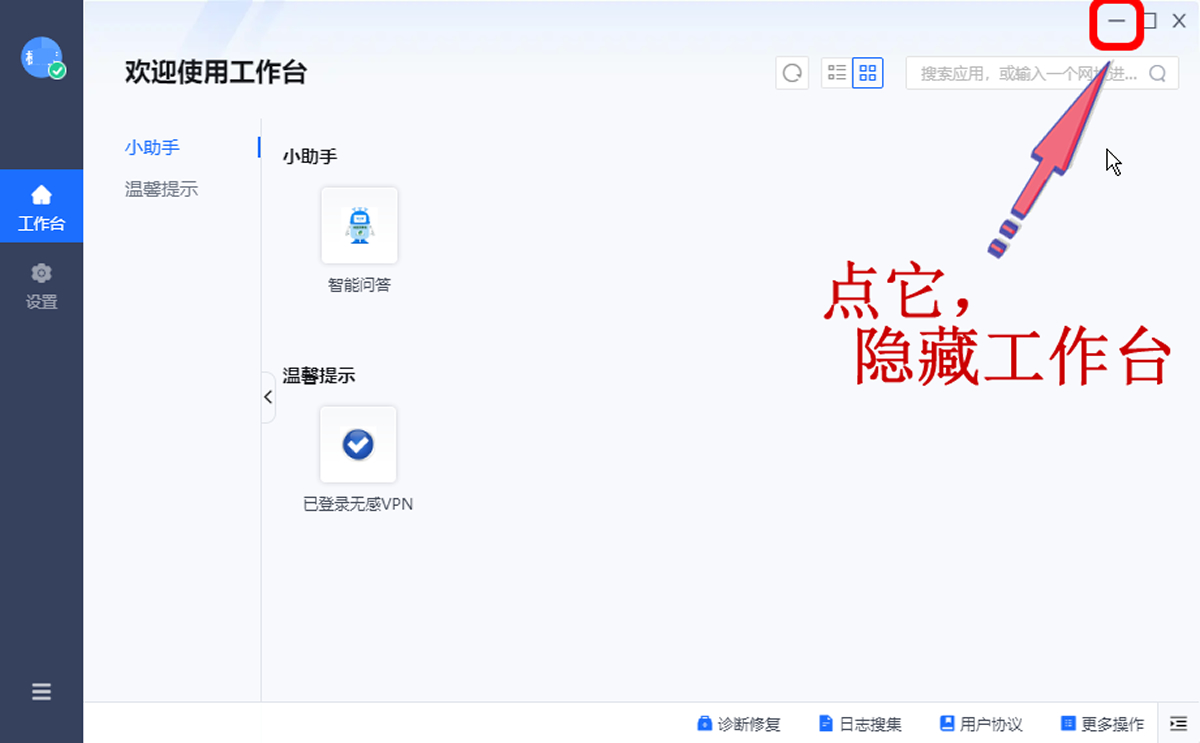
注:手机版APP没有最小化按钮,可以通过点手机的“Home”键等方式完成切换。
(三)正常访问校内的信息系统和学术资源。
1.直接点击办事大厅内的应用,以前仅限校内访问的应用也能直接打开。
例如:教务系统、财务系统等。
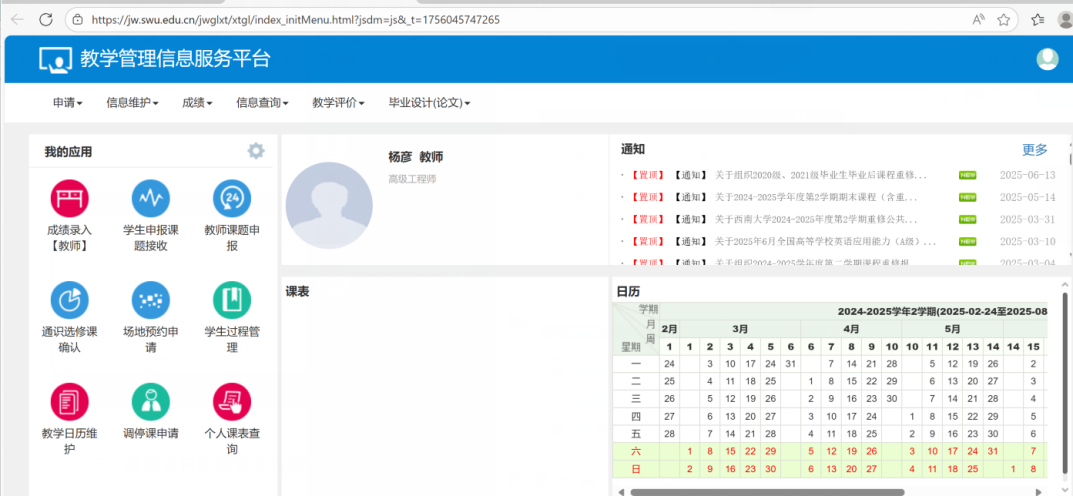
2.师生可以像在校内一样,直接访问和使用这些学术资源。

(四)手动退出登录
退出登录的方法:先点无感VPN系统左下角的图标,再点“退出客户端”即可。
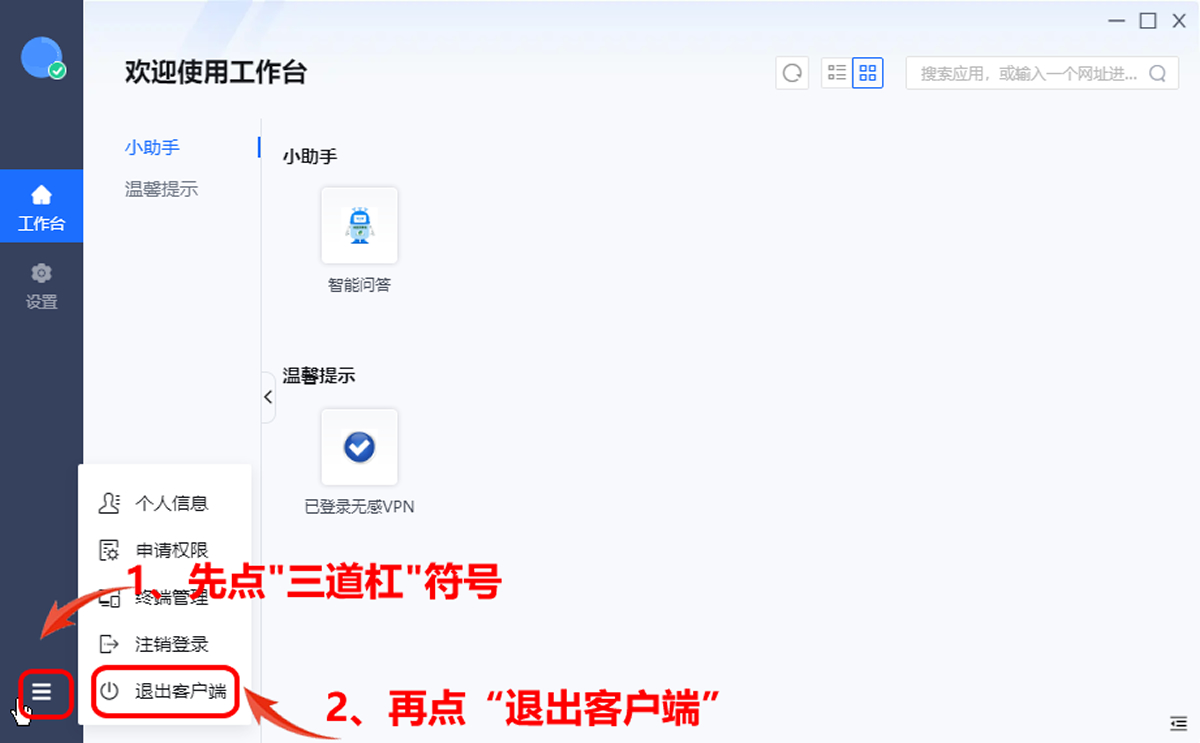
注:如果不手动退出,系统超时后也会自动退出登录,再次使用时需重新登录。
附录、技术支持
无感VPN系统由信息化建设办公室提供技术支持服务。
服务、咨询电话:023-68254080
技术支持邮箱:swuyy@swu.edu.cn
钉钉服务号:信息化建设办公室技术服务