学校师生在校外想用手机、平板电脑等移动终端访问校内的信息系统或使用校购学术资源时,可以通过登录无感VPN(aTrust)来实现,登录成功后,移动终端即已成功接入西南大学校园网,可像在校内一样访问校内的信息系统(财务系统、教务系统等),也可正常使用校购学术资源(如Web of Science、CNKI等)。只需要两步即可完成:
一、打开“aTrust”(首次使用前需安装并配置该App)。
二、前往“西南大学统一身份认证系统”登录(输入“学号/工号+密码”)。
下面以一台未安装过“aTrust”的Android为例,介绍一下无感VPN(aTrust)的安装和使用方法。
一、无感VPN登录
首次使用前,需要先下载并安装安卓版移动端无感VPN (aTrust)。
(一)下载客户端
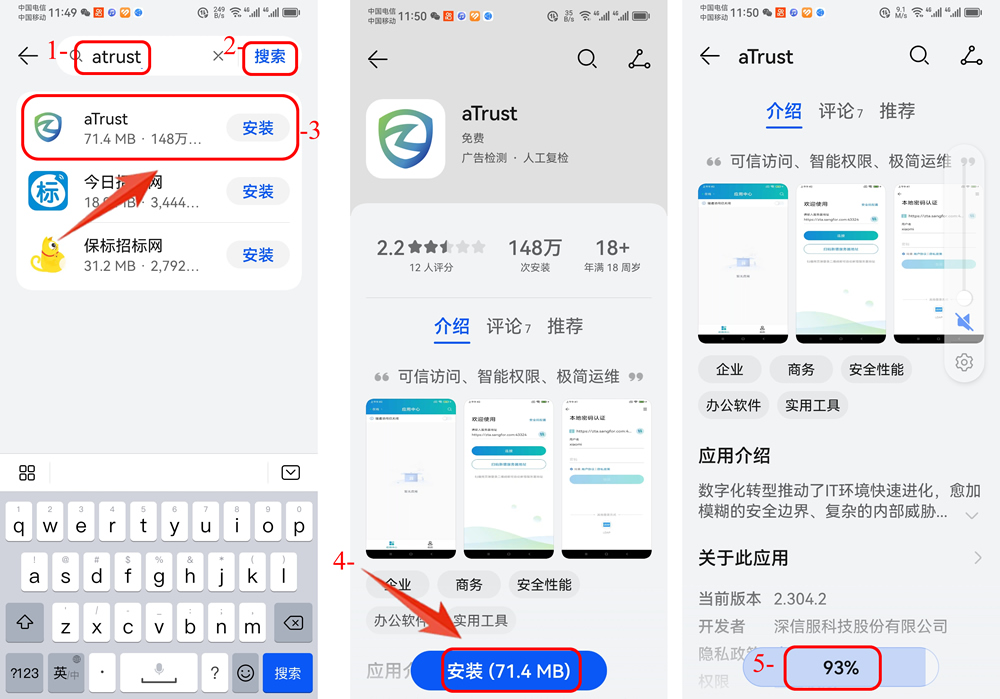
1.打开应用市场,在里面输入关键词“aTrust”进行搜索,点击右边的“安装”按钮,开始下载“aTrust”客户端。
(二)安装客户端
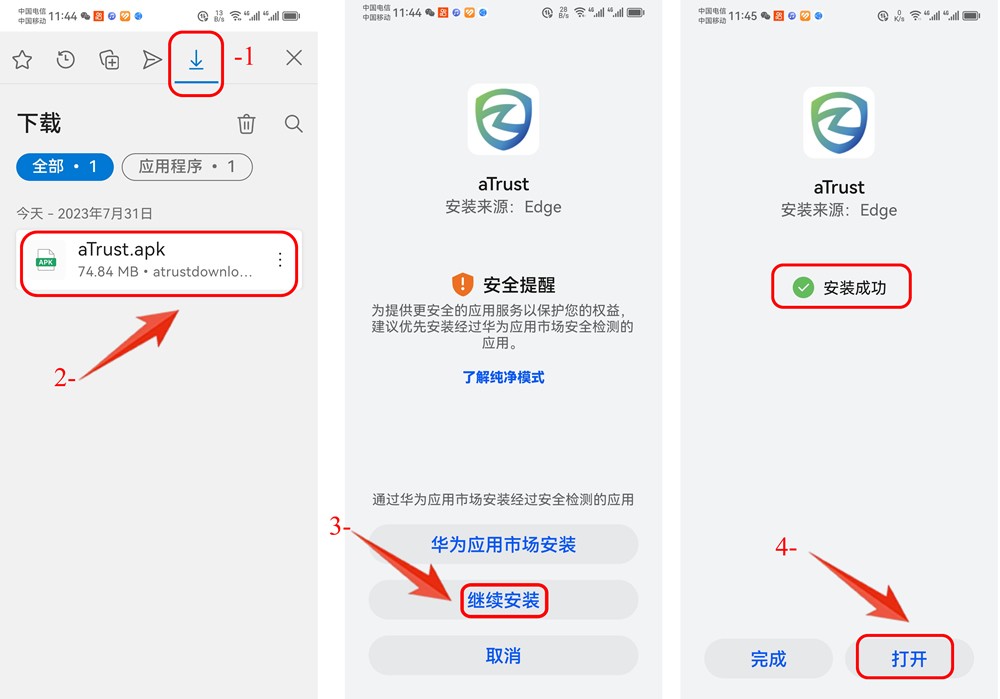
1.打开“下载”文件夹,选中并点击“aTrust.apk”按钮。
2.在弹出的确认页面中点击“继续安装”。
3.待弹出“安装成功”的系统提示信息后,会在移动终端的桌面上自动生成无感VPN(aTrust)的快捷方式图标  。
。
(三)运行无感VPN客户端
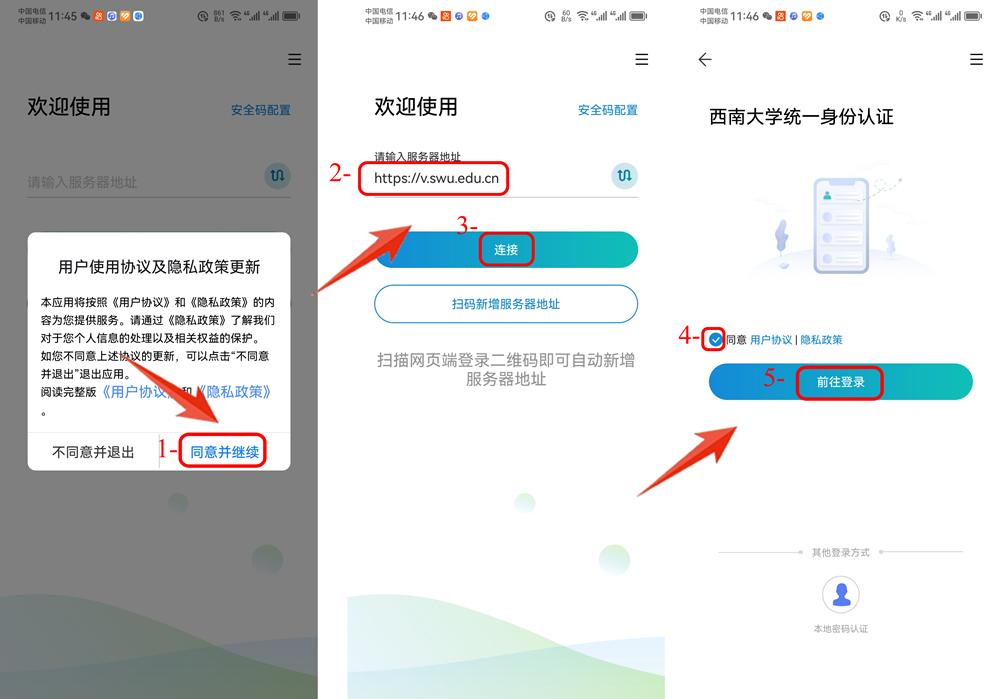
1.点击桌面上的图标 ,首次运行时,系统会弹出使用协议及隐私政策相关条款的告知,请选择“同意并继续”。
2.在“服务器地址”栏内填入https://v.swu.edu.cn,点击“连接”按钮。
3.点击“连接”后,进入身份认证导航页面,请勾选“同意用户协议/隐私政策”后,再点击“前往登录”按钮,进入登录认证页面。
(四)登录认证
客户端VPN系统提供两种登录认证方式:统一身份认证、本地密码认证(该功能目前暂未开放使用)。
1.统一身份认证登录
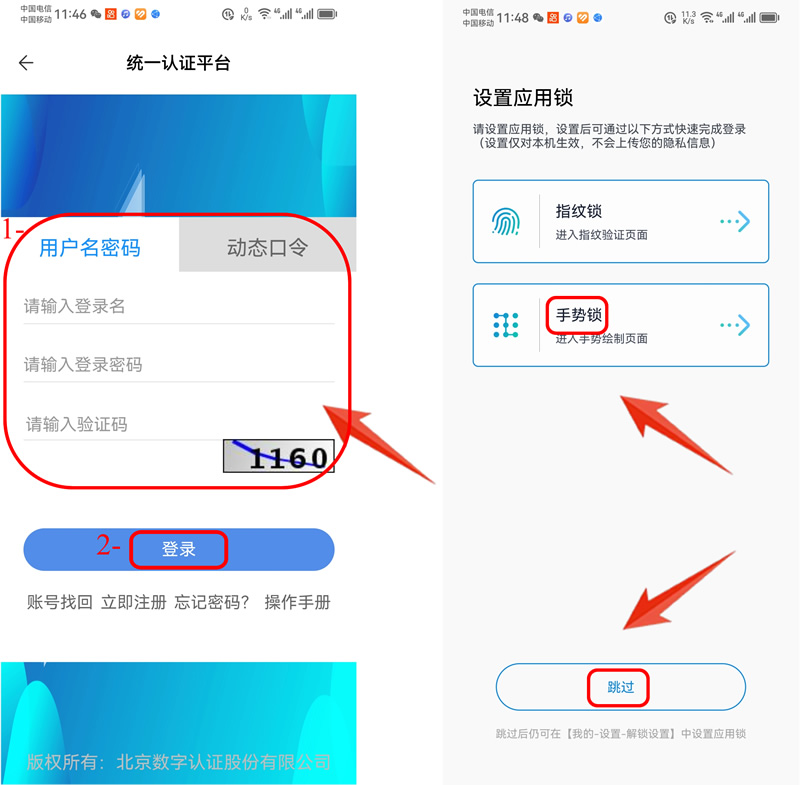
(1)在上图所示的登录认证页面点击“前往登录”按钮,会跳转到西南大学统一身份认证页面,如下图。
(2)输入学校统一身份认证账号、密码和验证码后,点“登录”按钮。
(3)为了提升安全性和方便性,系统会弹出“设置应用锁”的选择框,设置后,用户可通过手势锁或面部识别快速完成登录;也可以暂时跳过设置。
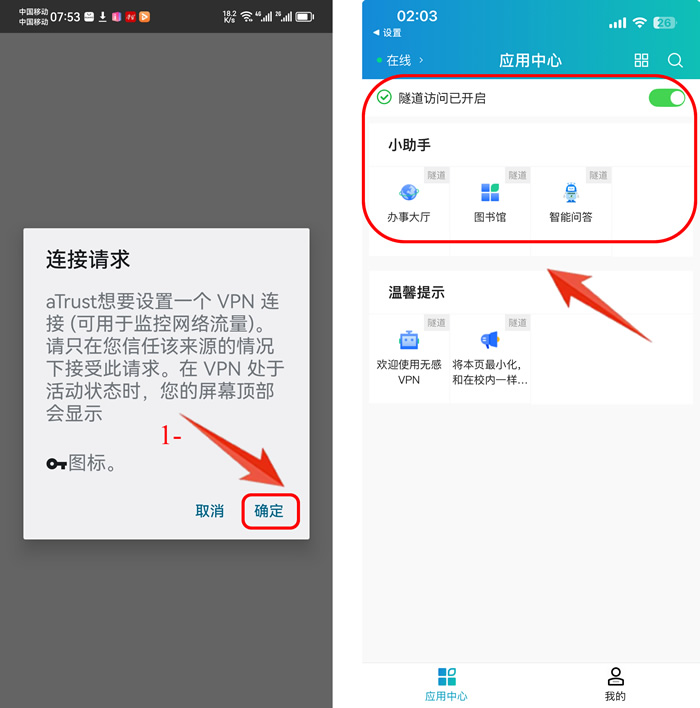
(4)登录成功后,系统会弹出请求“设置一个VPN连接”的提示信息(仅限首次登录时才会弹出),请点击“确定”按钮。
(5)导航页面内列出了几个师生常用的网站和信息系统,用户可以直接点击它们,来进入办事大厅内的协同办公系统、财务系统;也可以像在校内一样,直接访问校内的信息系统或学术资源。
(五)退出登录
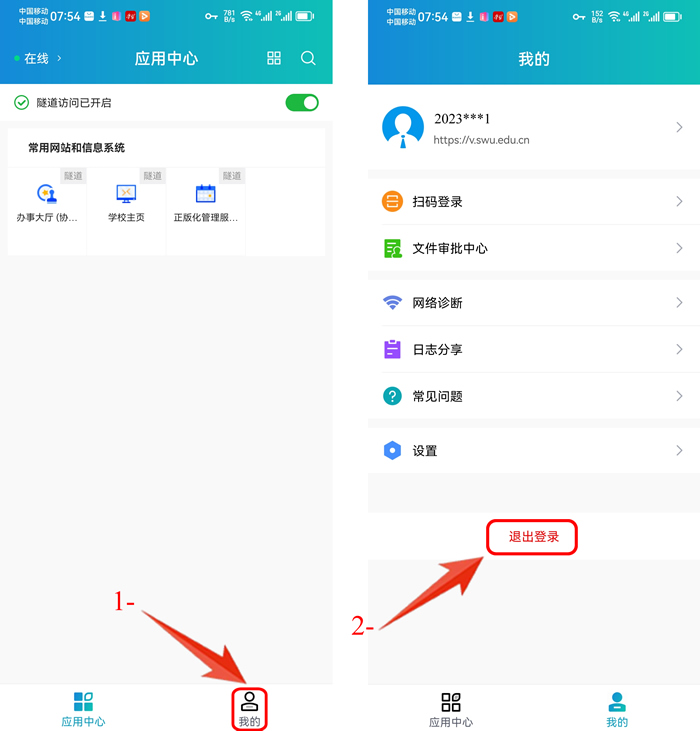
无感VPN使用完毕后,建议尽快退出登录。退出登录的方法:点击右下角的“我的”图标,再点“退出登录”按钮即可。
(六)、技术支持
无感VPN系统由信息化建设办公室提供技术支持服务。
服务、咨询电话:68254080
技术支持邮箱:swuyy@swu.edu.cn
钉钉服务号:信息化建设办公室技术服务